Installer et Configurer Continue dans VSCode avec Ollama
Vscode utilisation de l’extension Continue et configurer Ollama
Voici un tutoriel étape par étape pour installer et configurer l’extension Continue dans Visual Studio Code (VSCode) avec Ollama.
Étape 1: Prérequis
Avant de commencer, assurez-vous d’avoir:
- Visual Studio Code installé. Vous pouvez le télécharger ici: VSCode.
- Ollama installé. Visitez Ollama pour installer ce gestionnaire de modèles AI.
Étape 2: Installer Continue dans VSCode
👀 Installing Continue in VS Code
-
Ouvrez VSCode.
-
Dans le panneau de gauche, cliquez sur l’icône des Extensions.
-
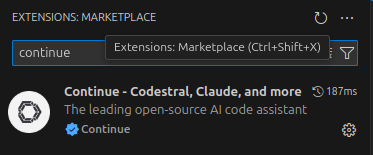
Recherchez Continue dans la barre de recherche des extensions.
-
Cliquez sur Installer pour l’extension Continue.
Étape 3: Configuration d’Ollama
Ollama est nécessaire pour gérer les modèles d’IA comme LLaMA 3 et StarCoder. Assurez-vous que Ollama est bien installé et configuré.
-
Installez Ollama en suivant les instructions fournies sur leur site : Ollama Installation.
-
Une fois installé, vérifiez que Ollama fonctionne correctement en ouvrant un terminal et en exécutant la commande:
ollama list
Étape 4: Modifier le fichier config.json
Pour configurer les modèles utilisés par Continue (chat, autocomplétion, embeddings), vous devez modifier le fichier de configuration config.json.
- Ouvrez Visual Studio Code.
- Appuyez sur
Ctrl + Shift + Ppour ouvrir la Palette de Commandes. - Tapez Continue: Open config.json et sélectionnez cette option.
Cela ouvrira le fichier config.json où vous pouvez définir les modèles que vous souhaitez utiliser.
Voici un exemple de configuration pour utiliser LLaMA 3 pour le chat, StarCoder 2 pour l’autocomplétion, et nomic-embed-text pour les embeddings:
{
  "models": {
    "chat": {
      "model": "llama3-70b",
      "provider": "ollama",
      "parameters": {
        "temperature": 0.7
      }
    },
    "autocomplete": {
      "model": "starcoder-2-7b",
      "provider": "ollama",
      "parameters": {
        "temperature": 0.2
      }
    },
    "embeddings": {
      "model": "nomic-embed-text",
      "provider": "openai",
      "parameters": {}
    }
  }
}
Si vous préférez utiliser DeepSeek Coder v2 pour l’autocomplétion, modifiez la section autocomplete de la manière suivante:
"autocomplete": {
  "model": "deepseek-coder-v2:16b",
  "provider": "ollama",
  "parameters": {
    "temperature": 0.2
  }
}
Étape 5: Télécharger et Installer les Modèles via Ollama
Ensuite, vous devez télécharger les modèles nécessaires via Ollama.
- Téléchargez le modèle LLaMA 3 70B:
ollama pull llama3-70bTéléchargez le modèle StarCoder 2 ou DeepSeek Coder v2, en fonction de votre choix pour l’autocomplétion:
-
Pour StarCoder 2:
ollama pull starcoder-2-7b -
Pour DeepSeek Coder v2:
ollama pull deepseek-coder-v2:16b -
Pour les embeddings, assurez-vous d’avoir le modèle nomic-embed-text téléchargé
<u>(cela devrait être configuré automatiquement par Continue)</u>.ollama pull nomic-embed-text
Étape 6: Lancer Continue dans VSCode
Une fois que vous avez installé et configuré tous les modèles, vous êtes prêt à utiliser Continue dans VSCode.
- Ouvrez un projet dans VSCode.
- Utilisez la commande Continue: Start dans la palette de commandes (
Ctrl + Shift + P). - Vous pouvez maintenant utiliser Continue avec les modèles que vous avez configurés pour des discussions interactives, de l’autocomplétion, et des embeddings.
Étape 7: Tester les Modèles
Commencez par tester si les modèles fonctionnent correctement.
- Pour le chat, essayez de lancer une session et vérifiez que LLaMA 3 est utilisé.
- Pour l’autocomplétion, tapez du code et voyez si StarCoder 2 ou DeepSeek Coder v2 propose des complétions pertinentes.
- Pour les embeddings, utilisez des fonctionnalités qui nécessitent des vecteurs d’embeddings et vérifiez que nomic-embed-text est bien utilisé.
👀 En action {{< rawhtml >}}
{{< /rawhtml >}}{{< rawhtml >}}
{{< /rawhtml >}}