
Générer des diagrammes Excalidraw depuis Claude Code avec MCP
Quand on utilise Claude Code au quotidien, il arrive un moment où les mots ne suffisent plus. On décrit un pipeline CI/CD, une architecture microservices, un cluster Kubernetes… et on finit toujours par ouvrir Excalidraw dans un autre onglet pour dessiner ce qu’on vient d’expliquer. J’ai cherché un moyen de court-circuiter cette étape : que Claude Code génère lui-même les diagrammes, directement dans le terminal.
C’est exactement ce que permet le serveur MCP excalidraw-render.
Ce qu’on va mettre en place
On va connecter Claude Code à un serveur MCP qui lance un navigateur headless Chromium en arrière-plan. Quand on demande un diagramme, Claude Code construit un JSON d’éléments Excalidraw, l’envoie au serveur, et celui-ci produit un fichier PNG ou SVG sur le disque.
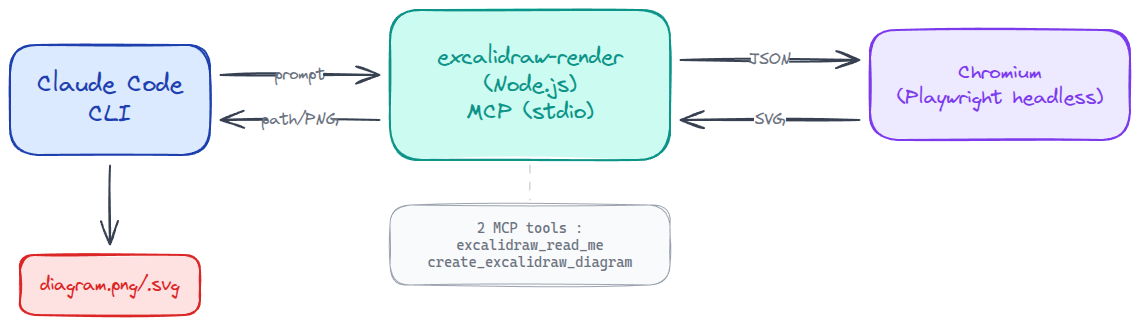
L’analogie est simple : excalidraw-render agit comme un “imprimeur headless”. Claude Code lui envoie une description JSON des formes, et le serveur utilise la vraie librairie @excalidraw/excalidraw pour produire un rendu fidèle. Tout reste en local — aucune donnée ne quitte votre machine.
Quel serveur MCP choisir ?
Avant de foncer sur l’installation, un rapide tour d’horizon des options disponibles en février 2026 :
| Serveur | Approche | Cas d’usage | Rendu |
|---|---|---|---|
| excalidraw-render (bassimeledath) | Headless Chromium, export PNG/SVG | Claude Code CLI — génération one-shot | Fichier sur disque |
| excalidraw-mcp-app (officiel) | MCP Apps (ui:// resources) | Claude Desktop, ChatGPT — rendu inline | Widget dans le chat |
| mcp_excalidraw (yctimlin) | Canvas live + WebSocket + 26 tools | CRUD itératif, collaboration temps réel | Canvas web live |
| @cmd8/excalidraw-mcp | Fichier .excalidraw local | Édition de fichiers existants | Fichier .excalidraw |
Pour un setup Claude Code CLI, excalidraw-render est le choix le plus adapté : léger, sans serveur canvas à maintenir, rendu direct en fichier.
De quoi a-t-on besoin pour générer des diagrammes Excalidraw ?
- Node.js ≥ 18 (vérifier avec
node -v) - Claude Code CLI installé et fonctionnel
- Chromium est installé automatiquement par Playwright au premier lancement
Comment installer le serveur MCP Excalidraw ?
Option 1 — npx (recommandé)
Une seule commande suffit :
claude mcp add --scope user --transport stdio excalidraw -- npx -y excalidraw-renderLe --scope user rend le serveur disponible dans tous vos projets Claude Code. Pas de dépendance locale à gérer, la version est toujours à jour.
Option 2 — Installation locale
Si vous préférez épingler une version spécifique :
git clone https://github.com/bassimeledath/excalidraw-render.git
cd excalidraw-render
npm install
npm run build

# Enregistrer dans Claude Code
claude mcp add --scope user --transport stdio excalidraw -- \
  node /chemin/absolu/vers/excalidraw-render/dist/index.js
Vérification
claude mcp list

# Résultat attendu :
# excalidraw: npx -y excalidraw-render (scope: user, transport: stdio)
Les outils MCP exposés
Le serveur expose deux outils que Claude Code appelle automatiquement :
| Outil | Rôle | Invocation |
|---|---|---|
excalidraw_read_me | Retourne la cheat sheet du format d’éléments Excalidraw | Automatiquement, avant le premier diagramme |
create_excalidraw_diagram | Reçoit un JSON d’éléments + options, produit un PNG ou SVG | À chaque demande de diagramme |
Paramètres de create_excalidraw_diagram
{
  "elements": [],
  "format": "png",
  "output_path": "/tmp/mon-diagramme.png"
}
Le format accepte "png" ou "svg". Le chemin de sortie peut être n’importe quel répertoire accessible en écriture.
Le cycle de rendu
Voici ce qui se passe sous le capot à chaque demande :
- Un navigateur headless Chromium est lancé en singleton (premier appel ~3s)
- Le navigateur charge
@excalidraw/excalidrawdepuis le CDNesm.sh - Les éléments JSON sont convertis via
convertToExcalidrawElements() - Export en SVG via
exportToSvg() - Pour le PNG : Playwright prend un screenshot de l’élément SVG
- Le fichier est écrit sur disque, le chemin est retourné à Claude Code
- Les appels suivants réutilisent le navigateur déjà lancé (~60ms par rendu)
Le premier appel est donc un peu lent, mais les suivants sont quasi instantanés.
Comment utiliser Excalidraw depuis Claude Code ?
Premier diagramme
Il suffit de décrire ce qu’on veut en langage naturel :
Dessine un diagramme d'architecture montrant un load balancer
devant 3 serveurs d'application connectés à une base PostgreSQL
Claude Code va automatiquement :
- Appeler
excalidraw_read_mepour charger le format des éléments - Construire le JSON (rectangles, flèches, textes, positions)
- Appeler
create_excalidraw_diagramavec le JSON - Retourner le chemin du fichier généré
Pas de configuration supplémentaire, pas de JSON à écrire soi-même — on décrit, Claude dessine.
Exemples de prompts efficaces
Plus le prompt est précis sur les composants et leurs relations, meilleur sera le résultat :
# Architecture microservices
Crée un diagramme Excalidraw montrant une architecture microservices
avec : API Gateway, Service Auth, Service Users, Service Orders,
une file RabbitMQ entre Orders et un Worker, et une BDD PostgreSQL
par service.

# Pipeline CI/CD
Diagramme de mon pipeline GitLab CI/CD :
commit → build Docker → tests unitaires → scan Trivy →
deploy staging → tests e2e → deploy prod (avec Argo CD)

# Infra Kubernetes
Schéma de mon cluster K8s :
3 nodes, un Ingress NGINX, 2 namespaces (staging/prod),
chacun avec des pods applicatifs et un service ClusterIP
Récupérer et utiliser le fichier
Claude Code indique le chemin du fichier généré dans sa réponse. Ensuite :
# Ouvrir directement
xdg-open /tmp/architecture.png
# Copier vers votre projet
cp /tmp/architecture.png ./docs/diagrams/
# Ou intégrer dans un README
# Intégration avec une instance Excalidraw locale
Si vous hébergez votre propre instance Excalidraw (par exemple sur votre homelab), deux approches permettent de combiner génération automatique et édition manuelle.
Approche 1 — Aller-retour JSON
Demandez à Claude Code de générer le JSON brut plutôt que le PNG :
Génère-moi le JSON Excalidraw (pas le PNG) pour un diagramme de...Puis importez le JSON dans votre instance via le menu Open. Vous pourrez ensuite ajuster les positions, ajouter des annotations, peaufiner le style — tout ce qu’Excalidraw fait de mieux.
Approche 2 — Canvas live avec mcp_excalidraw
Pour un workflow bidirectionnel entre Claude Code et un canvas live, ajoutez le serveur mcp_excalidraw de yctimlin en parallèle :
# Lancer le canvas
docker run -d -p 3000:3000 --name excalidraw-canvas \
  ghcr.io/yctimlin/mcp_excalidraw-canvas:latest

# Ajouter le second serveur MCP
claude mcp add --scope user --transport stdio excalidraw-live -- \
  docker run -i --rm \
  -e EXPRESS_SERVER_URL=http://host.docker.internal:3000 \
  -e ENABLE_CANVAS_SYNC=true \
  ghcr.io/yctimlin/mcp_excalidraw:latest
Vous aurez alors deux serveurs MCP complémentaires :
- excalidraw → génération rapide PNG/SVG (one-shot)
- excalidraw-live → manipulation CRUD sur canvas live (itératif)
Dépannage
| Problème | Cause probable | Solution |
|---|---|---|
| Premier rendu très lent (>10s) | Téléchargement Chromium + CDN | Normal au premier appel, ~60ms ensuite |
| Erreur “browser not found” | Playwright sans Chromium | npx playwright install chromium |
| Éléments mal positionnés | Coordonnées x/y incorrectes | Demander à Claude de recalculer le layout |
| Texte tronqué dans les shapes | Width trop petit pour le texte | Augmenter la largeur des éléments |
| Serveur MCP non détecté | Mauvais scope ou transport | Vérifier avec claude mcp list |
| Fichier non généré | Chemin de sortie non writable | Vérifier les permissions du dossier cible |
Pour diagnostiquer un problème :
# Tester le serveur MCP manuellement
npx -y excalidraw-render

# Inspecter les outils exposés avec l'inspecteur MCP
npx @modelcontextprotocol/inspector -- npx -y excalidraw-render
Conclusion
En une seule commande, on connecte Claude Code à un moteur de rendu Excalidraw. Plus besoin de jongler entre le terminal et un outil de dessin : on décrit, Claude dessine. Le premier rendu prend quelques secondes (le temps que Chromium se lance), les suivants sont quasi instantanés.
C’est un bon exemple de ce que le protocole MCP permet : étendre les capacités de l’IA sans sacrifier la simplicité d’utilisation. Et si le résultat ne convient pas parfaitement, on peut toujours récupérer le JSON pour l’affiner dans son instance Excalidraw.
Liens utiles :